分镜合成
在完成所有单个分镜视频的制作后,分镜合成是生成最终漫剧作品的最后一步。在这里,您将把一个个零散的镜头按照剧本顺序拼接在一起,并添加转场特效,最终输出完整的剧集视频。
界面概览
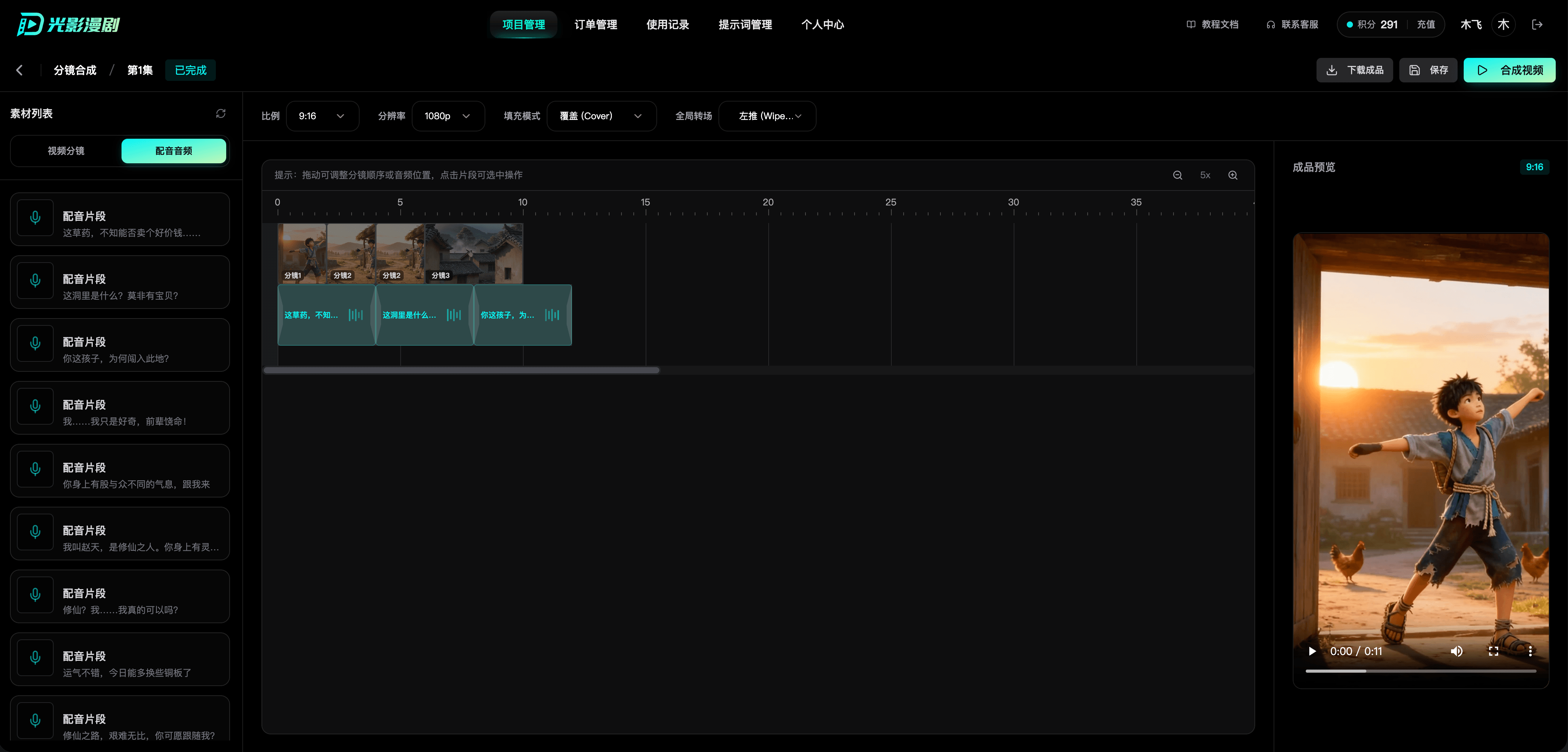
分镜合成页面主要分为左、中、右三个核心区域,以及顶部的全局设置栏。
-
分镜列表 (左侧):
- 这里仅展示当前剧集中已经生成了分镜视频的条目。
- 如果某个分镜尚未生成视频,它将不会出现在此列表中。
- 操作:点击分镜卡片上的
+加号图标,即可将其添加到中间的视频轨道上。
-
全局设置栏 (顶部): 用于配置最终输出视频的整体参数。
- 比例:输出视频的画幅比例(如 9:16 或 16:9)。
- 分辨率:输出视频的清晰度(如 720p, 1080p)。
- 填充模式:当分镜视频的比例与最终输出比例不一致时,决定画面如何适配。支持包含 (Contain)、覆盖 (Cover)、拉伸 (Fill) 等模式。
- 全局转场:为所有相邻的视频片段设置统一的过渡特效(如淡入淡出、左推、无转场等)。
-
视频轨道 (中间): 这是您编排视频序列的工作区。
- 拖拽排序:您可以用鼠标按住视频卡片左右拖动,自由调整它们在成片中的播放顺序。
- 移除分镜:如果不需要某个片段,可以将其从轨道中移除。
- 局部转场特效:在轨道上相邻的两个视频之间,有一个圆形的转场图标。点击它,会弹出转场特效选择菜单。
注意:优先级规则 如果您在这里为某两个视频单独设置了特定的转场特效(如“黑场”),那么该特效的优先级将高于顶部的“全局转场”设置。
-
成品预览 (右侧):
- 视频合成完成后,最终的成片将显示在这里。
- 点击播放按钮即可直接在网页上预览您的漫剧大作。
- 提供“下载成品”按钮,方便您保存到本地。
合成操作流程
- 添加分镜:在左侧列表中,依次点击
+将需要的分镜添加到中间的视频轨道。 - 调整顺序与转场:在轨道上拖动卡片确认播放顺序无误。根据需要,点击视频之间的圆形图标,为特定镜头设置独特的转场效果(如高潮部分使用“白场”闪过)。
- 确认全局参数:在顶部设置好最终输出的比例、分辨率和填充模式。
- 开始合成:点击右上角的 “合成视频” 按钮。
⏳ 耗时提示: 视频合成(尤其是高分辨率、多片段、带复杂转场的长视频)需要进行大量的云端渲染和编码计算,通常需要耗费一定的时间。请耐心等待,期间您可以离开此页面处理其他项目,合成任务会在后台继续运行。
- 预览与下载:合成完成后,右侧预览区会加载出最终成片。您可以点击播放检查效果,满意后点击“下载成品”即可。