分镜制作
分镜是漫剧的「骨架」,也是将文字转化为画面的关键步骤。在分镜列表中选中一条分镜后,右侧 分镜编辑区 会展开完整的创作工作台:下方通过 三个 Tab 在同一页面内切换 视频创作、延长视频、分镜图创作,分别生成视频片段或静态分镜图。
界面概览
进入分镜列表后,界面主要分为以下几个部分:
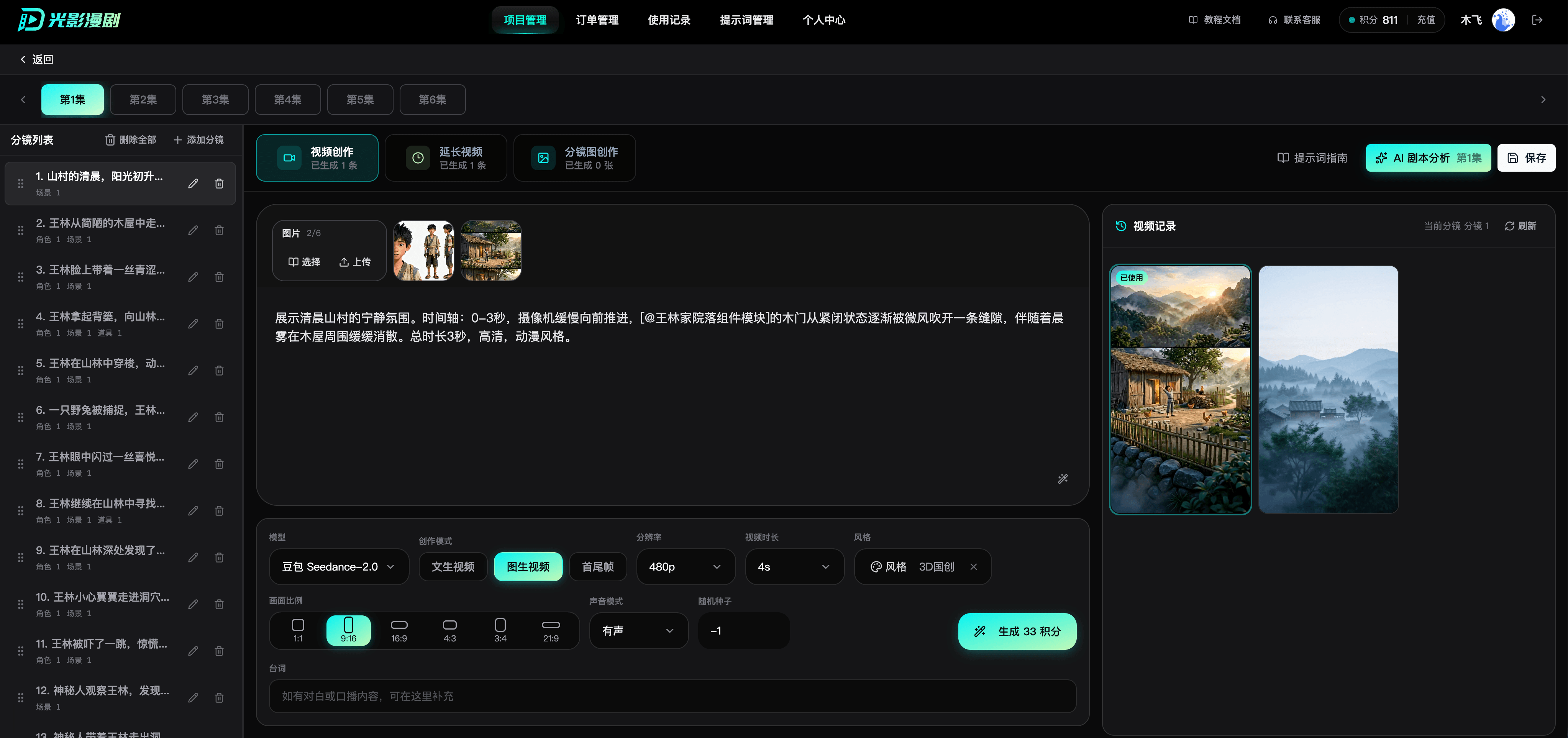
- 剧集导航栏(顶部):左右滑动切换当前编辑的剧集。
- 分镜列表(左侧):展示当前剧集的所有分镜;点击条目进入编辑。
- 分镜编辑区(右侧):
- 顶部操作:AI 分析(本集剧本再分析)、保存(将镜号、剧本、台词、分镜图/视频提示词等写回分镜)。
- 创作 Tab 栏:视频创作 / 延长视频 / 分镜图创作(各 Tab 显示本分类已生成数量)。
- 主工作区:左侧为提示词与生成参数,右侧为 生成记录(分镜图)或 视频记录(视频)。
三个创作 Tab 说明
| Tab | 用途 | 典型场景 |
|---|---|---|
| 视频创作 | 从零或参考素材生成新的分镜视频 | 常规镜头、文生/参考生/首尾帧 |
| 延长视频 | 在已有视频片段后自然续拍 | 镜头需要更长、动作要接上一段 |
| 分镜图创作 | 生成静态分镜图(融图) | 锁定角色场景构图,再作为视频参考 |
视频创作
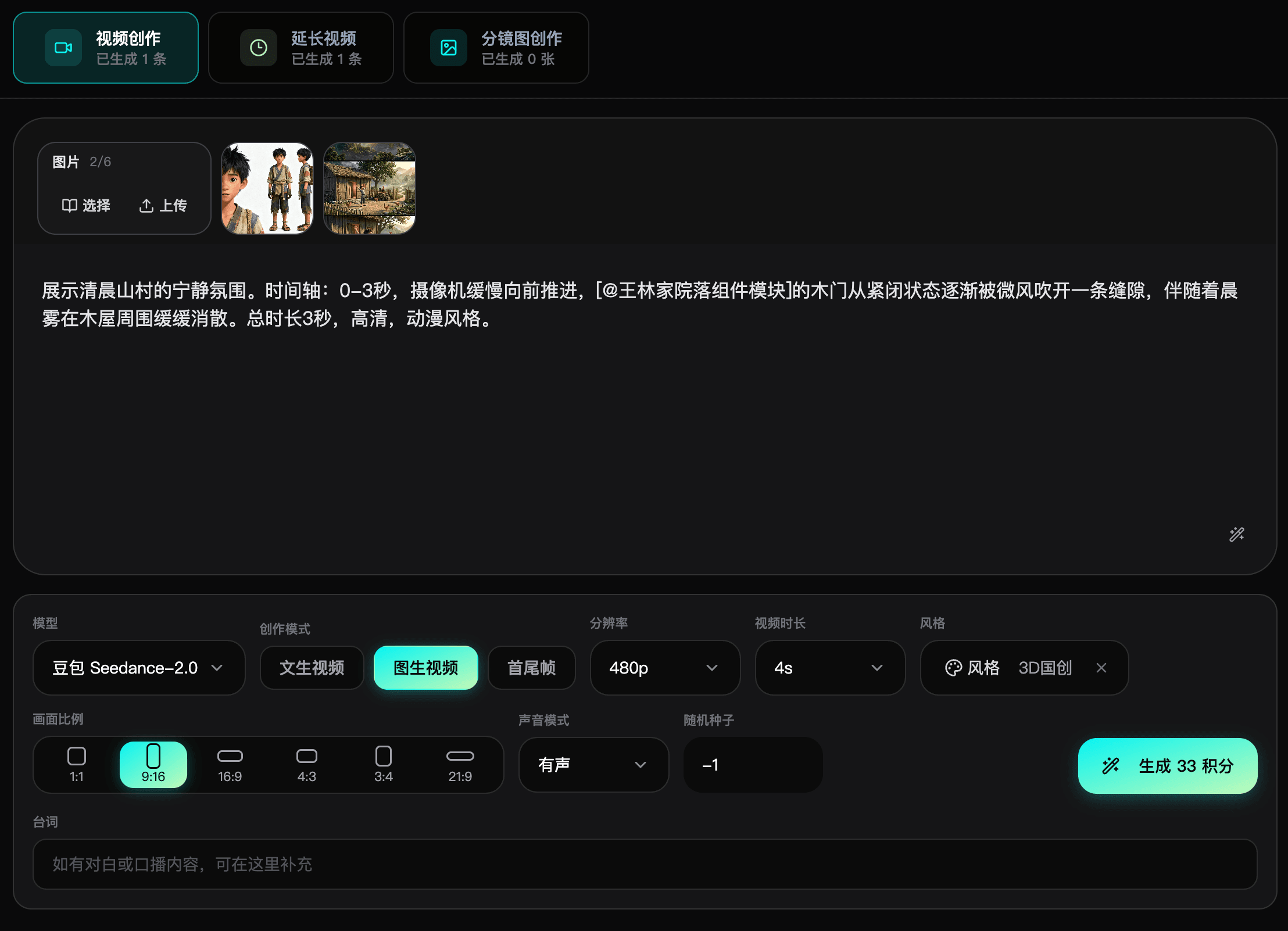
切换到 视频创作 Tab 后,在左侧配置参数并撰写 视频提示词,点击 生成(按钮上会显示预估积分)。右侧 视频记录 中可预览、选用或删除已生成的视频。
创作模式(模型能力内可选)
在 视频创作 Tab 下,根据所选视频模型,可能提供以下 创作模式 子选项(与顶部三个 Tab 不同,属于本 Tab 内的模式切换):
- 文生视频:仅依靠文本提示词生成,可不依赖参考图。
- 参考生视频 / 图生视频(推荐):添加参考图片、参考视频或参考音频(视模型能力而定)。用
@可在提示词中引用已添加的素材(如@图片1、@视频1),便于精确控制。通常将 分镜图创作 产出的分镜图作为参考图,有利于角色一致性。 - 首尾帧:同时指定首帧与尾帧图片,由模型生成中间过渡动态(需模型支持)。
核心参数
- 模型:选择视频生成模型(不同模型支持的参考图数量、时长、分辨率不同)。
- 分辨率、视频时长:按模型提供的选项选择。
- 画面比例:如 9:16、16:9 等。
- 风格:可套用项目全局 AI 风格(与创建项目时的风格设定联动)。
- 台词:可补充本镜对白或口播,部分支持声音的模型会参考该字段。
- 声音模式:部分模型支持「有声 / 无声」。
- 随机种子(Seed):部分模型支持;
-1为随机,固定数值便于在相同提示词下复现结果。
提示词与 AI 辅助
- 视频提示词支持
@引用 画板中的图片、视频、音频素材。 - 输入框右下角 魔棒图标:根据当前分镜剧本等内容 推断视频提示词(可同时写回分镜图提示词,若已配置 分镜提示词模板 可在此选用)。
- 右上角 提示词指南:打开 Seedance 2.0 提示词写法说明(与文档 Seedance 2.0 提示词指南 内容一致),含「视频创作」与「延长视频」的写作差异。
选用视频
在 视频记录 中点击某条已完成视频上的 选用,将其纳入本分镜已应用视频列表;已选用的条目会标记 已使用。生成完成后请记得点击顶部 保存,将提示词与资产关联持久化到分镜。
积分
视频生成按模型、分辨率、时长等计费,以生成按钮上 实时显示的积分 为准(多为按秒计费)。
延长视频
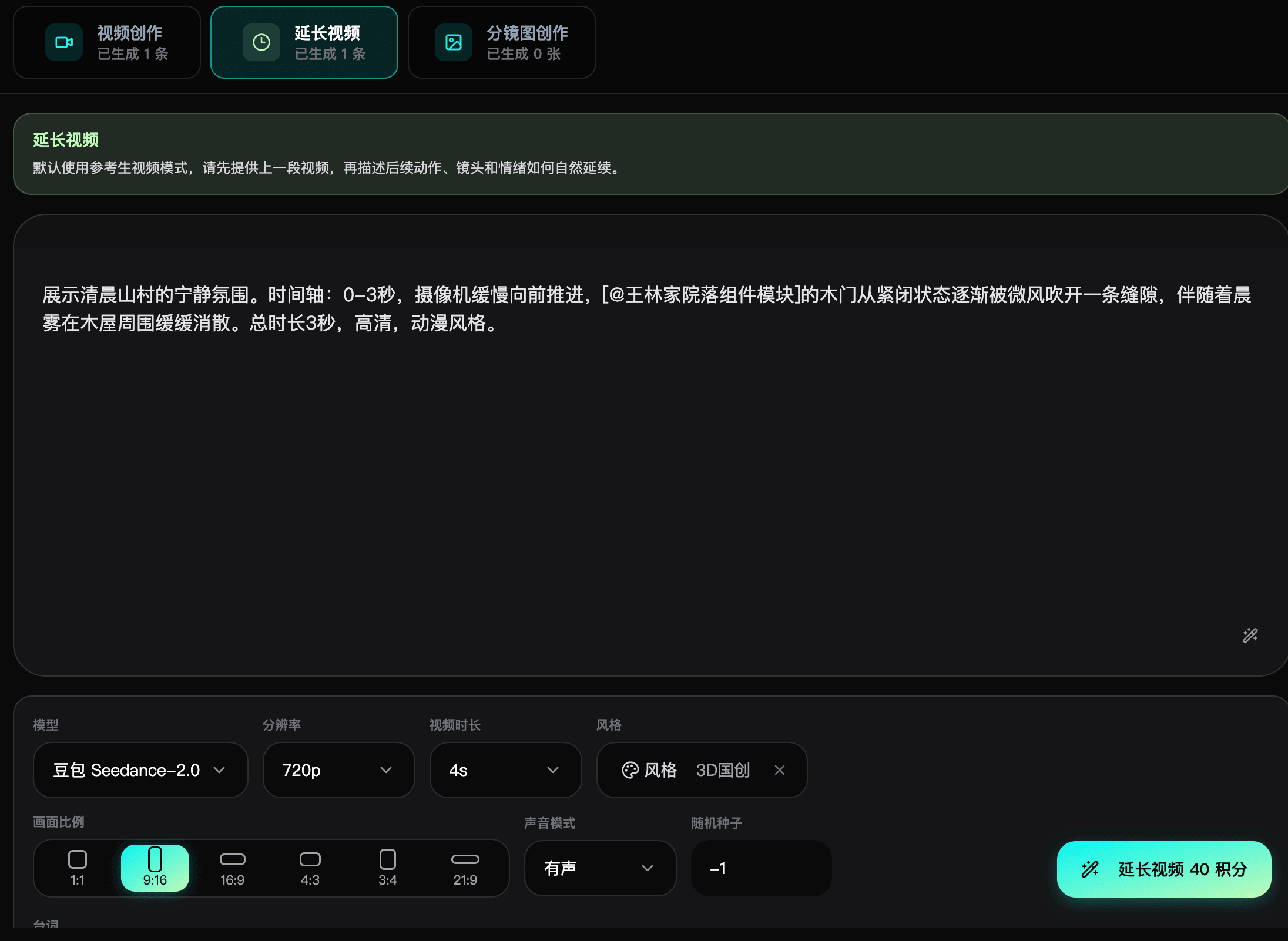
切换到 延长视频 Tab 后,界面专注于 在已有视频之后继续演绎。系统默认采用 参考生视频 思路:需先提供 参考视频(必要时可配合参考图、参考音频),再在提示词中说明 动作、镜头与情绪如何自然接续 上一段,避免像全新开镜。
操作要点
- 添加参考视频:从素材库选择或本地上传(数量上限取决于模型)。
- 撰写延续向提示词:建议先引用
@视频1等,再描述「后面怎么演」——例如延续人物、场景、运镜节奏,角色继续动作、光线与情绪如何衔接。 - 可选添加参考图、参考音频(模型支持时),强化外观或节奏一致性。
- 配置模型、分辨率、时长、比例、风格等与 视频创作 类似的参数。
- 点击 延长视频 生成,在右侧 视频记录 中预览并 选用 满意结果。
写作提示:延长视频的重点是「顺着上一段往后演」;若需「在保留原片基础上改局部」,应使用未来的视频编辑能力或调整参考素材与描述。详见工作区 提示词指南 中「延长视频」章节。
分镜图创作
切换到 分镜图创作 Tab 后,用于生成该分镜的 静态画面(分镜图 / 融图)。将角色、场景、道具等参考图与画面描述结合,得到可作为 视频创作 → 参考生视频 主参考的单帧图,减少角色「换脸」、风格漂移。
操作步骤
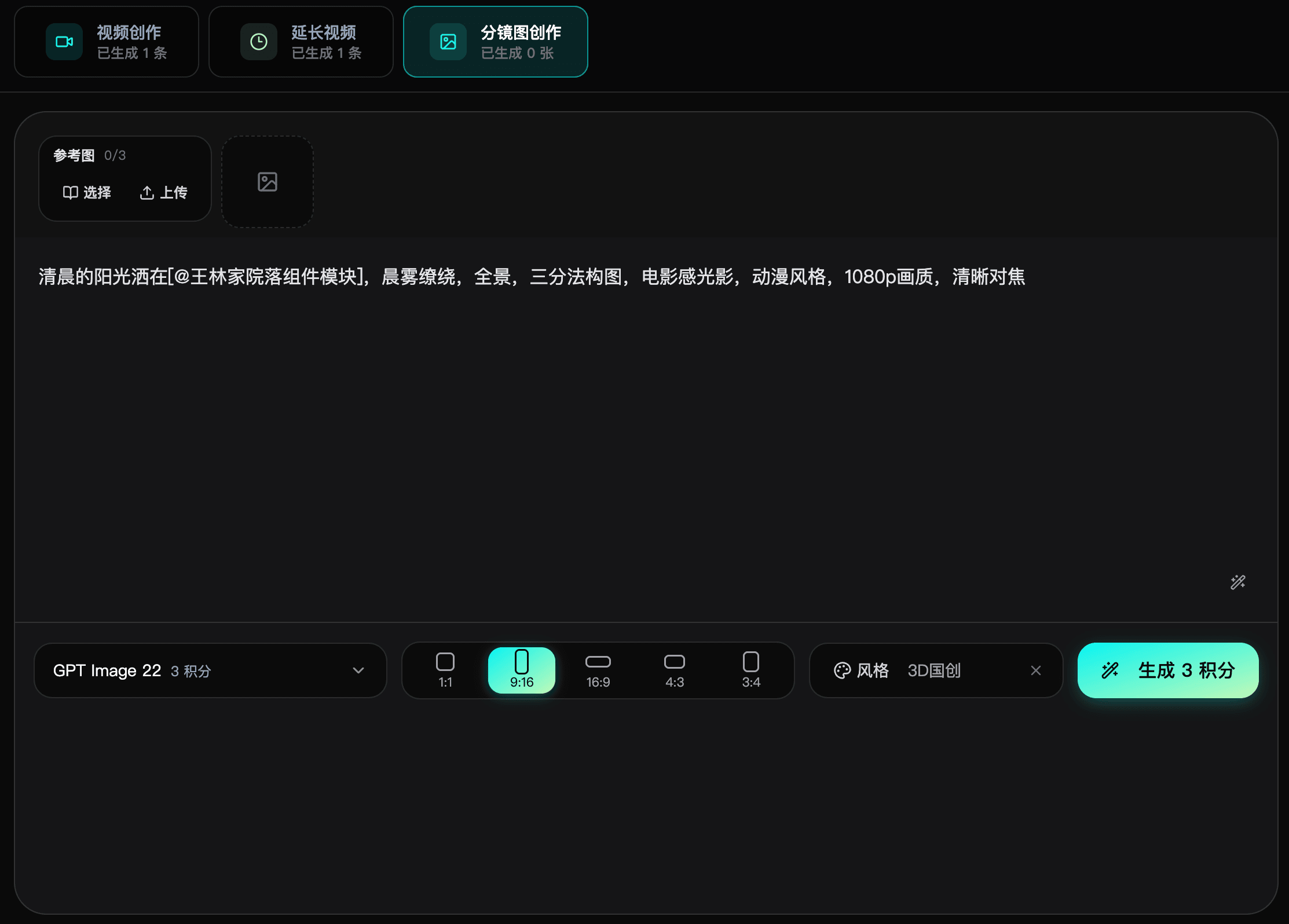
- 参考图:
- 点击 选择:从项目角色/场景/道具等素材库挑选(若剧集列表已绑定元素,系统也可能预填首张角色/场景/道具图作为参考)。
- 点击 上传:本地上传参考图(张数上限取决于当前图像模型)。
- 可对参考图预览、简单编辑或移除。
- 分镜图提示词:在大型输入框中描述画面,建议按 主体、场景、构图、镜头、光线、风格 组织。内容由 AI 剧本分析预填时可直接微调。
- 魔棒推断:根据分镜剧本等自动生成/补全 分镜图提示词,必要时同时更新 视频提示词(切换到视频类 Tab 后可见)。
- 模型:选择图像生成模型。
- 画面比例:与项目发布比例一致为佳。
- 风格:选择或清除项目全局风格,影响最终出图效果。
- 点击 生成,在右侧 生成记录 网格中查看进度与结果。
选用分镜图
对状态为「已完成」的记录,悬停后点击 选用,将其记为本分镜使用的分镜图;已选用项显示 已使用。也可 取消 选用。完成后点击顶部 保存。
推荐工作流
- 完成 AI 剧本分析,填好分镜剧本、台词与初始提示词。
- 在 分镜图创作 中生成并 选用 满意的分镜图。
- 在 视频创作 中以 参考生视频 为主,将分镜图加入参考图并撰写运镜描述,生成并 选用 视频。
- 若镜头时长不足,在 延长视频 中引用上一段成片,续写后续动作。
- 点击 保存,再进入 视频合成 编排时间线。
角色一致性(简要)
- 优先用 分镜图创作 固定人物与场景,再在 视频创作 中把该图作为 参考图 生成视频。
- 参考图总数不宜过多;详见 角色一致性常见问题。