角色、场景与道具制作
在漫剧创作中,统一且高质量的视觉资产是作品的灵魂。本系统将角色、场景和道具的制作流程进行了标准化统一。本教程将以“角色创作”为例,详细讲解如何从零开始制作这些关键元素。场景和道具的制作逻辑与此完全一致。
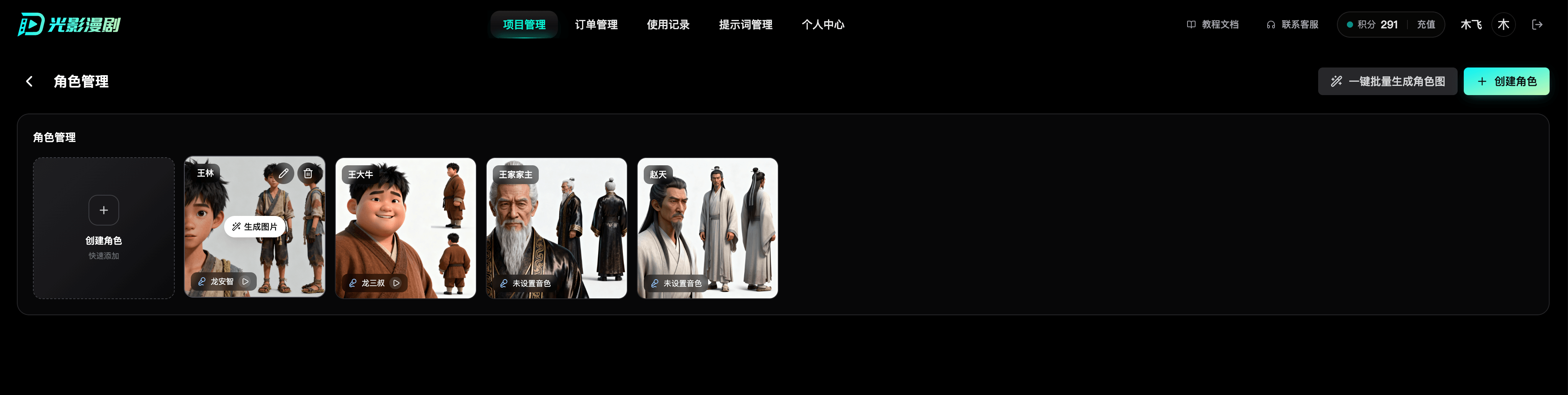
1. 元素列表管理
进入“角色管理”(或场景/道具管理)页面,您首先看到的是元素列表。
- 展示信息:列表清晰展示了每个元素的缩略图、名称、别名、生图提示词及创建时间。
- 管理操作:您可以在此对已有元素进行编辑、删除或创建新的元素。
2. 添加与编辑元素
点击右上角的 “+ 创建角色” 按钮(或列表中的编辑图标),将打开元素编辑抽屉。这里包含定义该元素的核心属性:
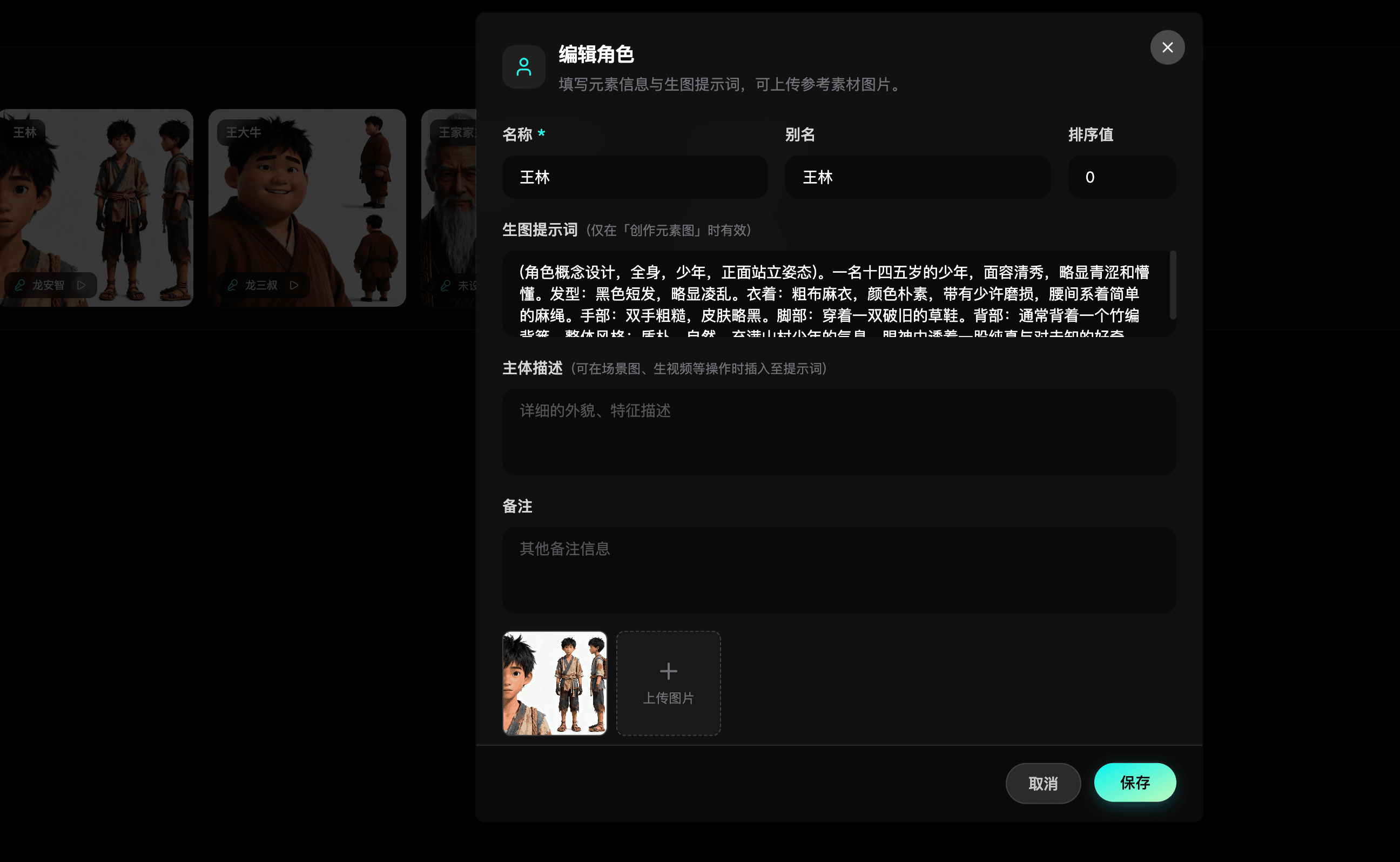
核心属性详解
- 名称与别名:便于在剧本和分镜中识别。
- 生图提示词 (Prompt):
- 这是生成该元素图片的“指令”。
- AI 剧本分析时会自动生成,您也可以手动优化。
- 主体描述:
- 作用:这是一段简练的自然语言描述(例如:“身穿银色铠甲的年轻战士”)。
- 重要性:当后续在分镜制作中进行“场景融图”或“视频生成”时,这段描述会被自动插入到画面的提示词中,以确保画面中的人物/物体特征保持一致。
- 素材图片:
- 这是该元素的“定妆照”。
- 上传图片:如果您已有设计好的图片,可以直接点击“+ 上传图片”。
- 创作图片:如果您需要 AI 帮您设计,请点击 “创作图片” 按钮,进入强大的元素创作窗口。
3. AI 元素创作窗口 (文生图)
点击“创作图片”后,将打开 AI 文生图窗口。这是您发挥创意、塑造形象的工坊。
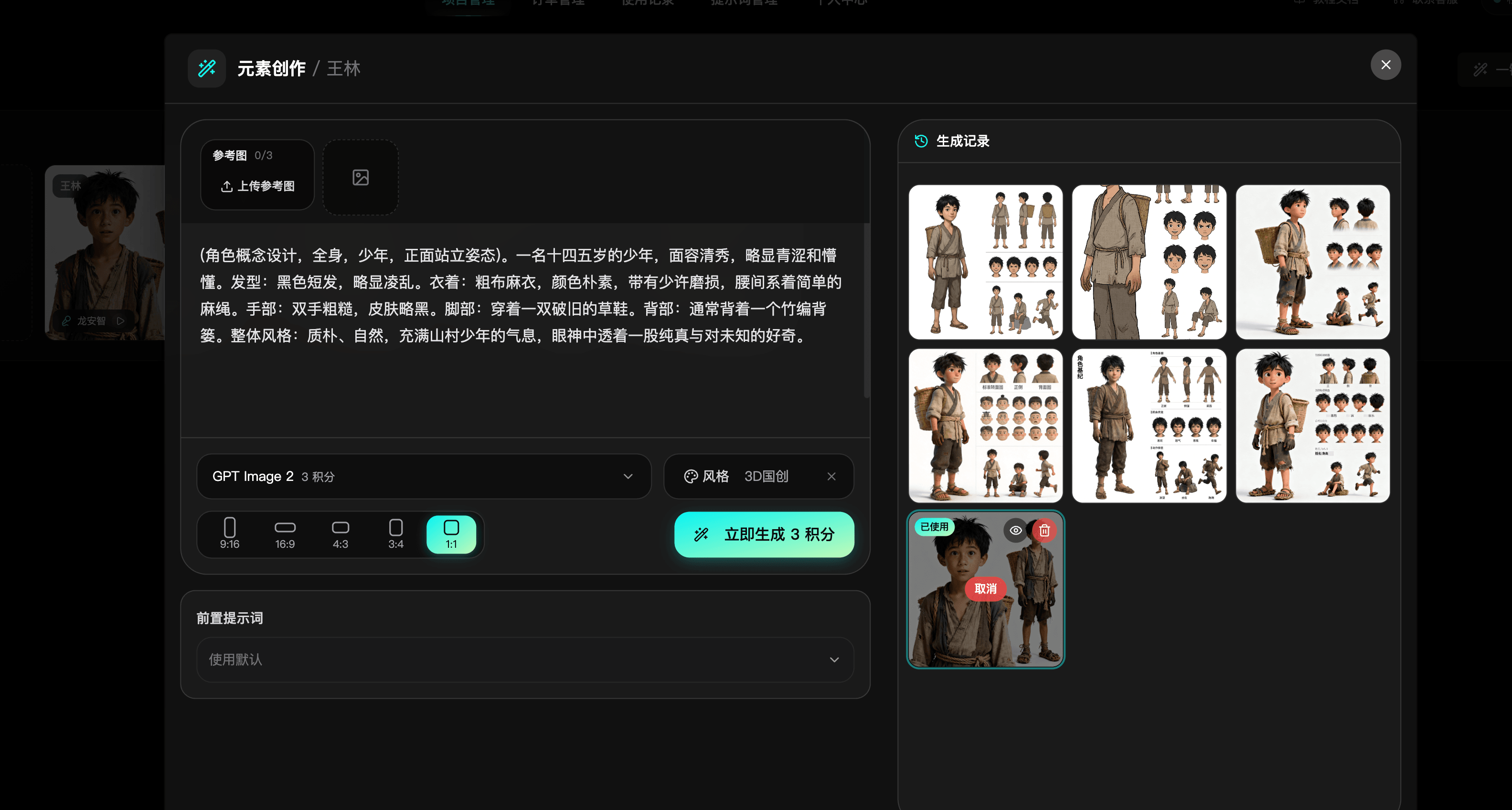
创作参数配置
- 选择模型:选择您喜欢的 AI 绘画模型(如 即梦, 豆包, Nano banana 等)。
- 参考图 (可选):如果您有类似的风格图或草图,可以上传作为参考,帮助 AI 更精准地理解您的构图或色调。
- 画面比例:
- 9:16 (竖屏):适合抖音、TikTok 等手机端短剧。
- 4:3 (横屏):适合 B站、视频号等传统视频平台。
- 提示词模板(可选):在创作窗口顶部可选择角色/场景/道具类 提示词模板,作为发送给模型的前缀;与下方三层结构叠加使用。
- 提示词系统 (核心):
系统采用了独特的三层提示词结构,确保生成的图像既符合细节要求,又保持整体风格统一。
- 前置提示词:通常用于强调画质(如
2k resolution, best quality)或特定的技术参数。 - 提示词:即您在上一级页面填写的 「生图提示词」 字段,描述具体外貌或物体特征(与「提示词模板」不是同一概念)。
- 全局提示词:
- 来源:项目创建时选择的风格(如“中国风”、“赛博朋克”)。
- 作用:控制项目整体的艺术风格。您可以在此点击“选择风格”重新修改。
- 最终指令:提交给模型的完整提示词 ≈
提示词模板前缀(若已选)+前置提示词+生图提示词+全局提示词。
- 前置提示词:通常用于强调画质(如
生成与选择
- 立即生成:配置完成后,点击底部按钮开始生成。
- 生成记录:生成的图片会实时显示在右侧的“生成记录”区域。系统会自动保存该元素的所有历史生成记录,方便您回溯。
- 确认使用:在多张生成结果中,点击放大预览,选中您最满意的一张,然后点击 “确认使用”。该图片将正式成为该角色的标准素材图。