剧集列表
在项目工作台中点击“剧集列表”面板,即可进入剧集列表与剧本管理页面。这里是您组织漫剧结构、编写和分析剧本的核心阵地。
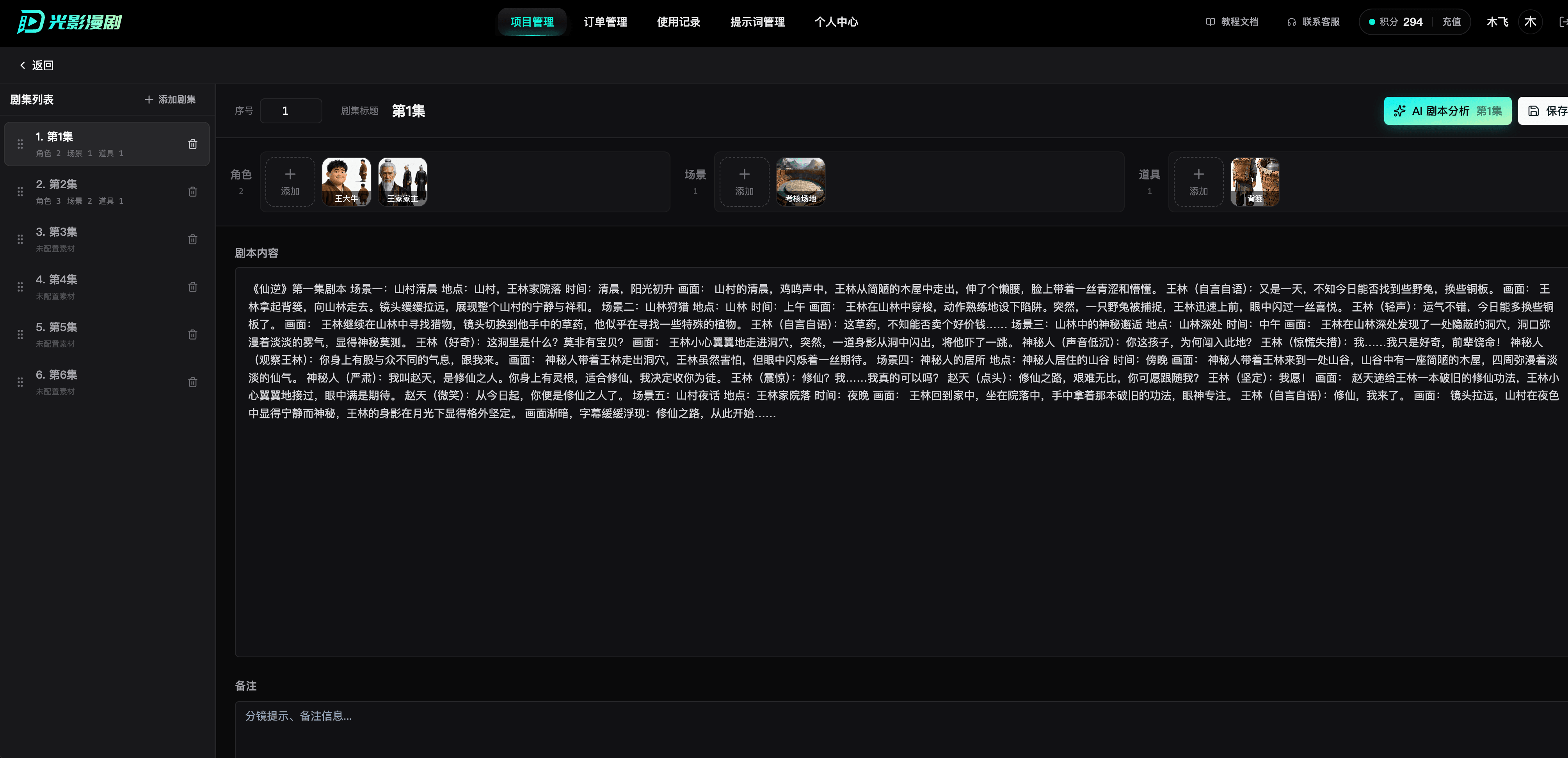
剧集管理
左侧边栏展示了当前项目的所有剧集。
- 添加剧集:点击左侧边栏顶部的“+ 添加剧集”按钮,可以快速创建新的集数。
- 切换剧集:点击列表中的任意一集,右侧工作区将切换到该集的剧本内容。
- 调整顺序:支持通过拖拽(如果系统支持)或修改序号来调整剧集的播放顺序。
剧本内容编辑
右侧工作区主要用于剧本的创作和编辑。您可以选择以下两种方式来完成剧本:
- 手动编写/导入:在下方的“剧本内容”文本框中,直接输入或粘贴您已经写好的剧本。
- AI 剧本创作:如果您还没有完整的剧本,可以在项目工作台首页点击“AI 剧本创作”按钮,输入创意大纲,让 AI 为您自动生成包含剧情梗概、角色列表和详细分镜的结构化剧本。生成后的剧本会自动填充到这里。
AI 剧本分析
剧本编写完成后,最重要的一步是剧本分析。
点击右上角的 “AI 剧本分析” 按钮(与工作台首页的分析功能一致),系统将弹出一个分析弹窗。AI 会深度阅读您的剧本内容,并自动完成以下工作:
- 提取核心元素:识别剧本中出现的角色、场景和关键道具。
- 拆解分镜:将大段的剧本文字,逐句拆解为一个个独立的分镜画面描述、角色台词。
- 生成提示词:为每个提取出的元素和分镜,自动生成用于后续 AI 绘画的精准提示词(Prompt)。
提示:剧本分析是连接“文字”与“画面”的桥梁,是后续生成高质量分镜的基础。
资产绑定 (角色/场景/道具)
在剧本内容上方,您会看到“角色”、“场景”和“道具”三个资产绑定区域。

绑定的作用
这不是一个强制性操作,但强烈建议您使用。它的核心作用是提高分镜制作的效率和一致性:
- 清晰的元素清单:明确标注出当前这一集究竟出场了哪些人物、用到了哪些场景和道具。
- 便捷的素材调用:当您进入分镜编辑区的「分镜图创作」或「视频创作」Tab 添加参考图时,这里绑定的资产会更容易被选用,减少在全局素材库中反复查找的时间。
如何绑定
点击对应区域的 “+ 添加” 按钮,从已创建的项目资产库中选择当前剧集需要的角色、场景或道具即可。